Vidéo
Introduction
Vous souhaitez recevoir une notification sonore sur votre iPhone chaque heure ? Ce guide vous accompagne pas à pas pour créer un raccourci iOS capable de faire sonner automatiquement vos appareils (iPhone, iPad, Mac). Nous utiliserons le son « Note » d’Apple, que nous téléchargerons puis convertirons dans un format compatible avec l’app Raccourcis. Il sera également possible de limiter la plage horaire afin d’éviter les alertes nocturnes.
Pour suivre ce tutoriel, vous aurez besoin d’un appareil sous iOS (iPhone, iPad ou Mac) disposant de l’application Raccourcis. Dans mon cas, mes appareils tournent sous iOS 26.2. Vous n’aurez pas besoin d’installer d’application tierce : tout se fait directement avec l’app Raccourcis d’Apple.
Fonctionnement
Avant de commencer, voyons rapidement comment l’ensemble va fonctionner. L’idée est de créer une boucle qui s’active et se désactive automatiquement à chaque heure. Pour cela, nous allons combiner deux éléments : les raccourcis iOS et un mode de concentration dédié. Pourquoi utiliser un mode de concentration ? Parce qu’il peut être activé ou désactivé via un raccourci, ce qui nous permet de créer une boucle autonome. Ci-dessous, un schéma simple pour mieux comprendre :
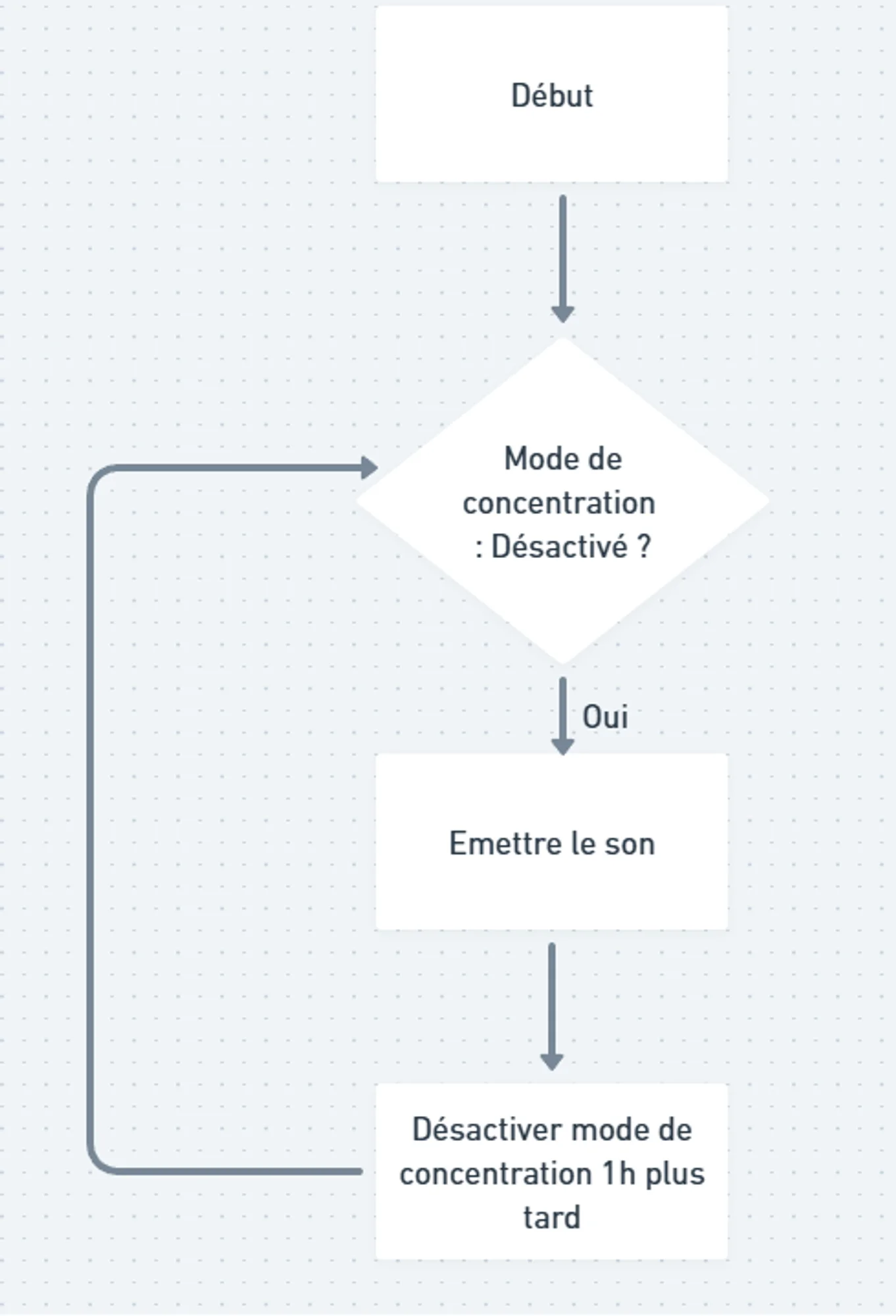
Voici le principe : lorsqu’un mode de concentration se désactive, une automatisation déclenche un premier raccourci. Celui-ci joue le son (émet le bip), puis réactive le mode de concentration jusqu’à l’heure suivante. À l’heure suivante, le mode se désactive à nouveau, relançant ainsi la boucle. Chaque transition d’activation/désactivation produit donc le bip, sans aucune intervention manuelle.
Avant de créer les raccourcis, commençons par préparer le son qu’on va utiliser.
Préparation du son
Pour ce tutoriel, nous utiliserons le son « Note », emblématique de l’écosystème Apple. Comme il n’est pas directement accessible dans l’app Raccourcis, il faut d’abord le télécharger, puis le convertir en Base64 afin de pouvoir le lire dans un raccourci.
Téléchargez d’abord le son depuis YouTube ou toute autre source. Si vous disposez d’un compte YouTube Premium, l’opération est très simple. Par la suite, convertissez le fichier en Base64. Ce format textuel est léger et compatible avec les actions de décodage de l’app Raccourcis. Pour cela, rendez-vous sur https://www.base64encode.org/, importez votre fichier, puis récupérez le texte généré (les éléments importants sont marqués en rouge dans la figure suivante).
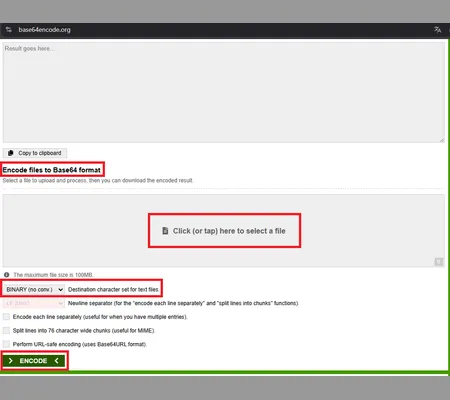
Copiez l’intégralité du contenu : il servira dans la création du premier raccourci.
Création du raccourci sonore
Dans ce premier raccourci, nous allons gérer la lecture du son.
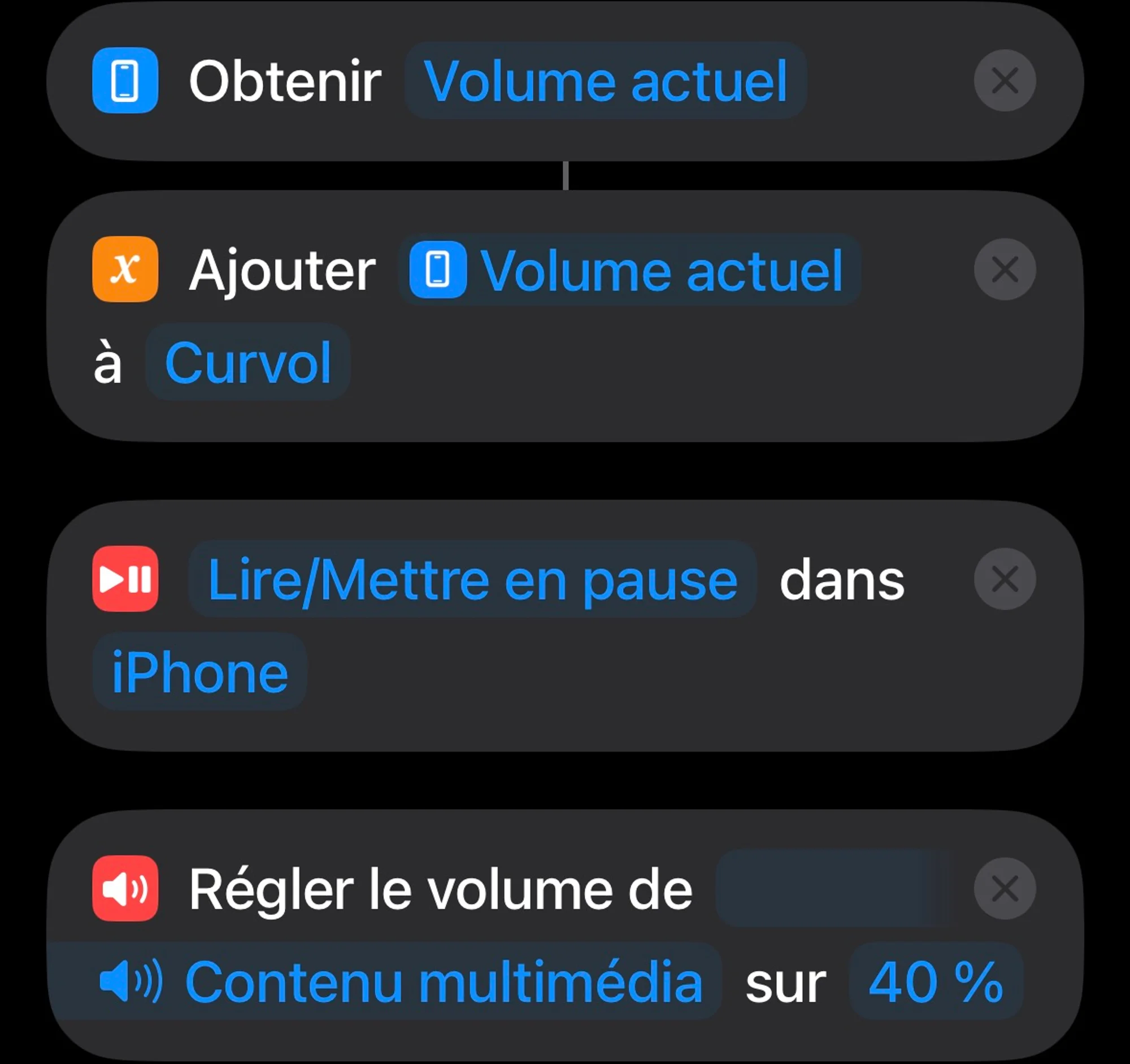
Commencez par sauvegarder le volume actuel dans une variable afin de pouvoir le restaurer à la fin. Avant de jouer le son, ajoutez une action pour mettre en pause tout contenu multimédia en cours, afin que le bip soit bien audible. Réglez ensuite un volume suffisant.
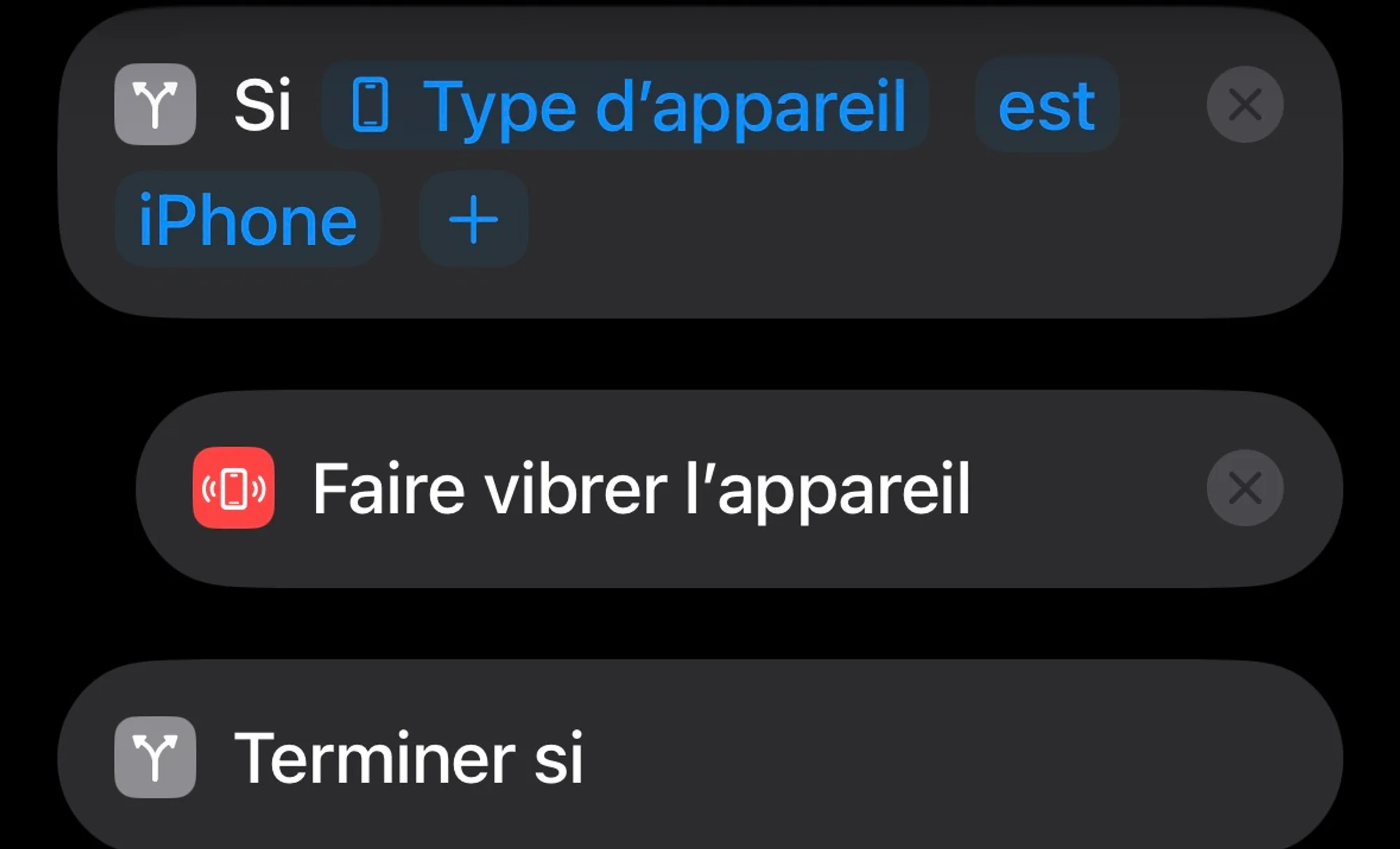
Ajoutez une condition pour vérifier si l’appareil est un iPhone : dans ce cas, vous pouvez faire vibrer votre iPhone. Cette étape doit être conditionnelle, car l’action vibration n’existe pas sur iPad ou Mac (les iPad et Mac ne vibrent pas).
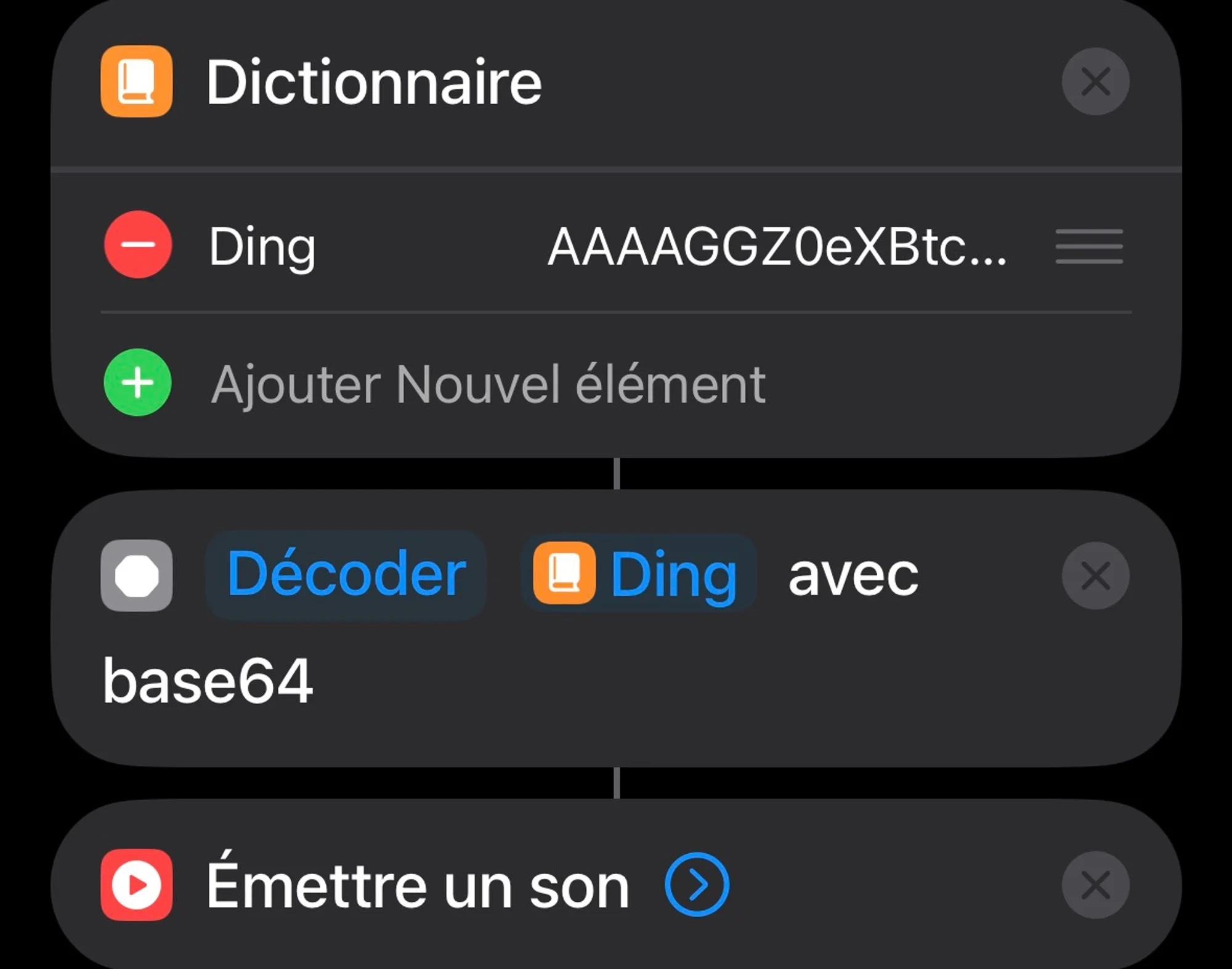
Créez ensuite un dictionnaire contenant une clé (par exemple « Ding») et collez-y le texte Base64. Utilisez l’action « Décoder » pour obtenir le son, puis testez la lecture.
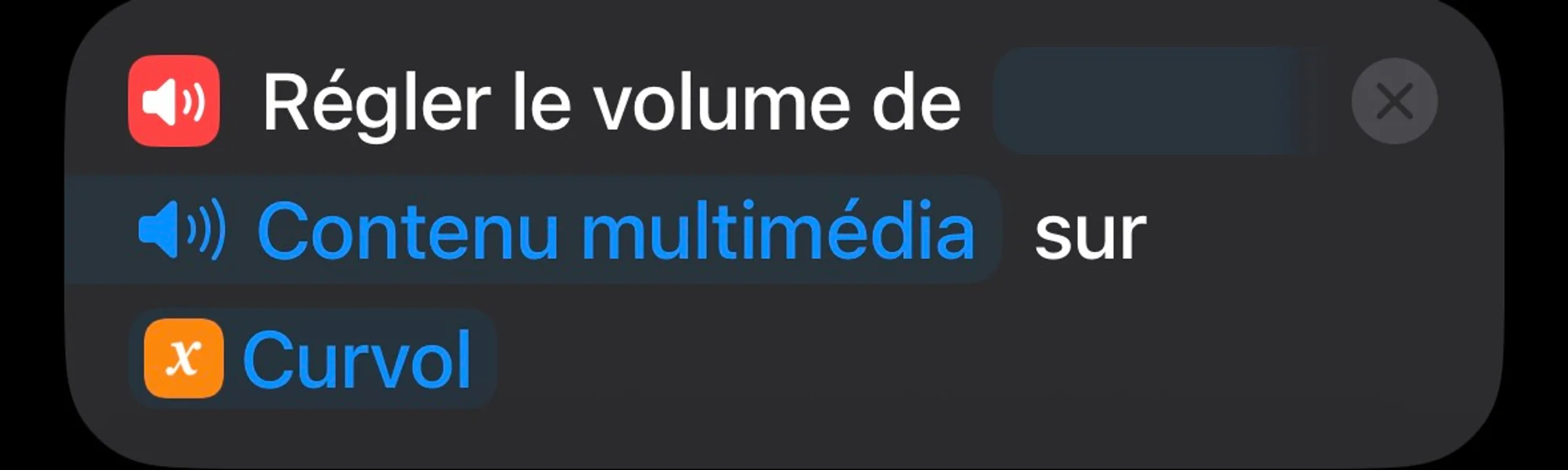
Enfin, restaurez le volume initial. Le premier raccourci est terminé.
Création du raccourci boucle
Avant de créer le second raccourci, configurez un nouveau mode de concentration dédié à cette automatisation. Dans ce deuxième raccourci, nous allons gérer les heures. Ajoutez la date actuelle, puis formatez-la pour n’en extraire que l’heure. Comme nous voulons limiter les notifications entre 9 h et 21 h, récupérez l’heure sous forme de nombre et vérifiez qu’elle se situe dans cette plage.
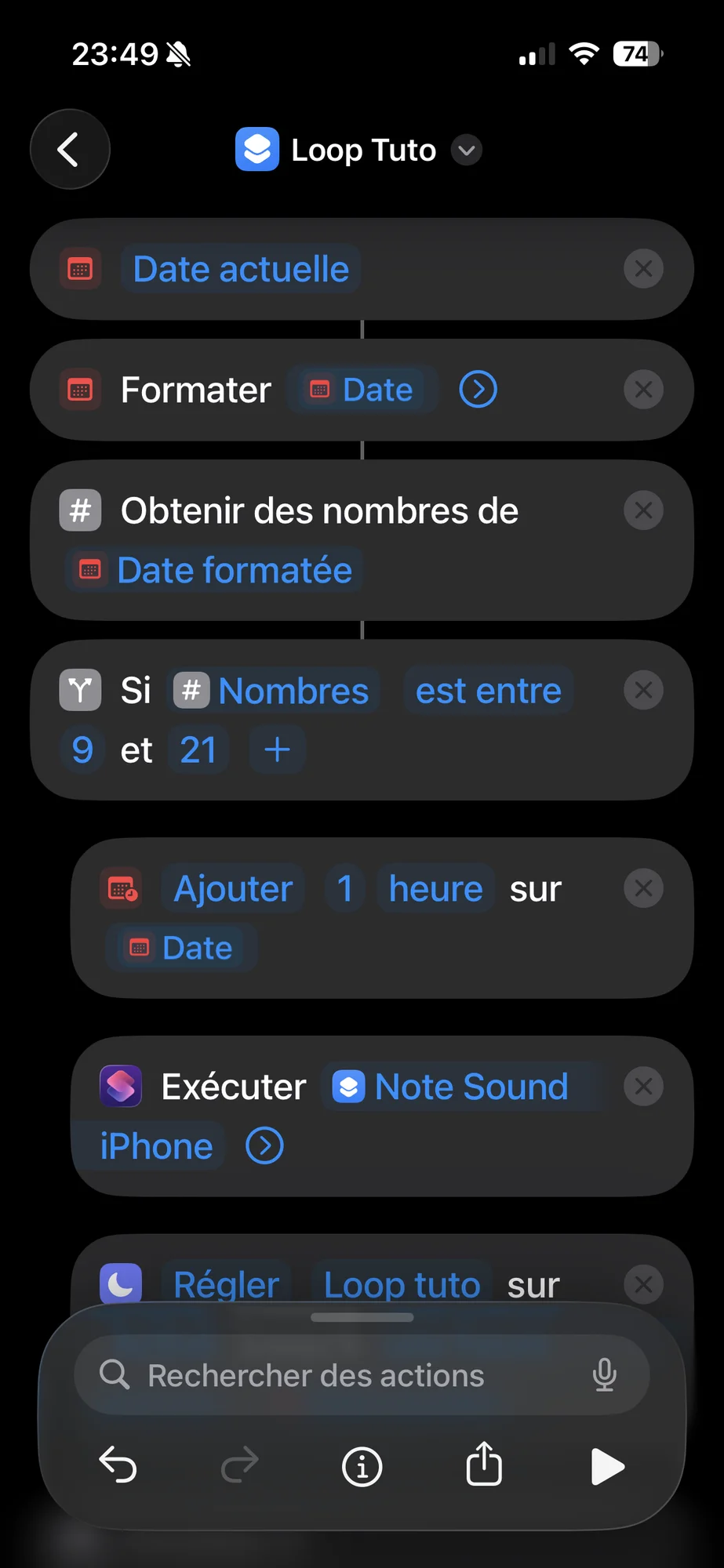
Si la condition est remplie, ajoutez une heure à l’heure actuelle, exécutez le premier raccourci (celui qui émet le son), puis réactivez le mode de concentration pour une durée d’une heure. C’est ce qui permet d’entretenir la boucle.
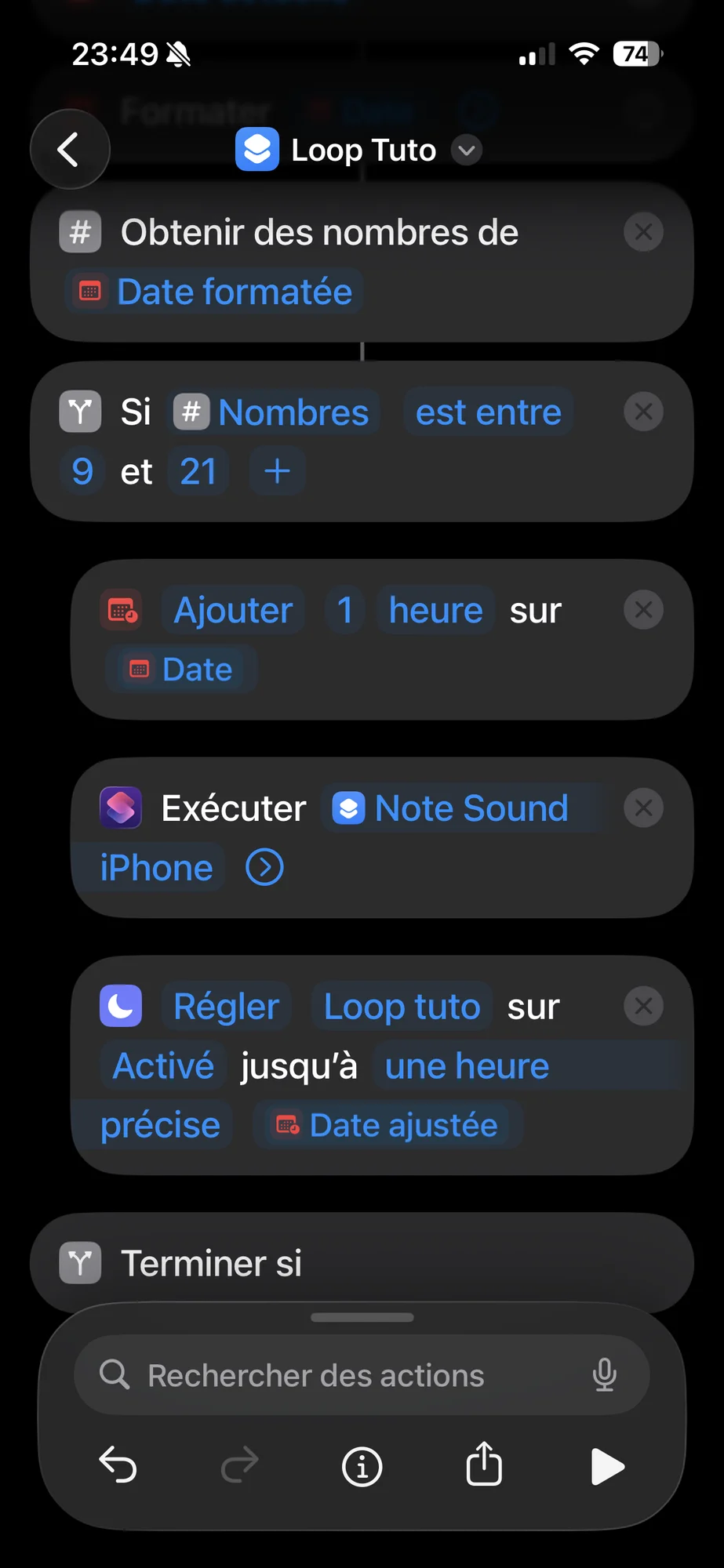
Les bips peuvent aussi servir d’alarme. Il m’est déjà arrivé de dormir jusqu’à 9 h et, en entendant le bip, je savais immédiatement l’heure sans avoir à regarder mon téléphone ou ma montre.
Création de l’automatisation
L’automatisation sert à détecter la désactivation du mode de concentration et à relancer le second raccourci. Dans l’app Raccourcis, ouvrez les automatisations, sélectionnez le mode de concentration créé précédemment, puis choisissez l’action à exécuter lorsque ce mode est désactivé. Sélectionnez le second raccourci.
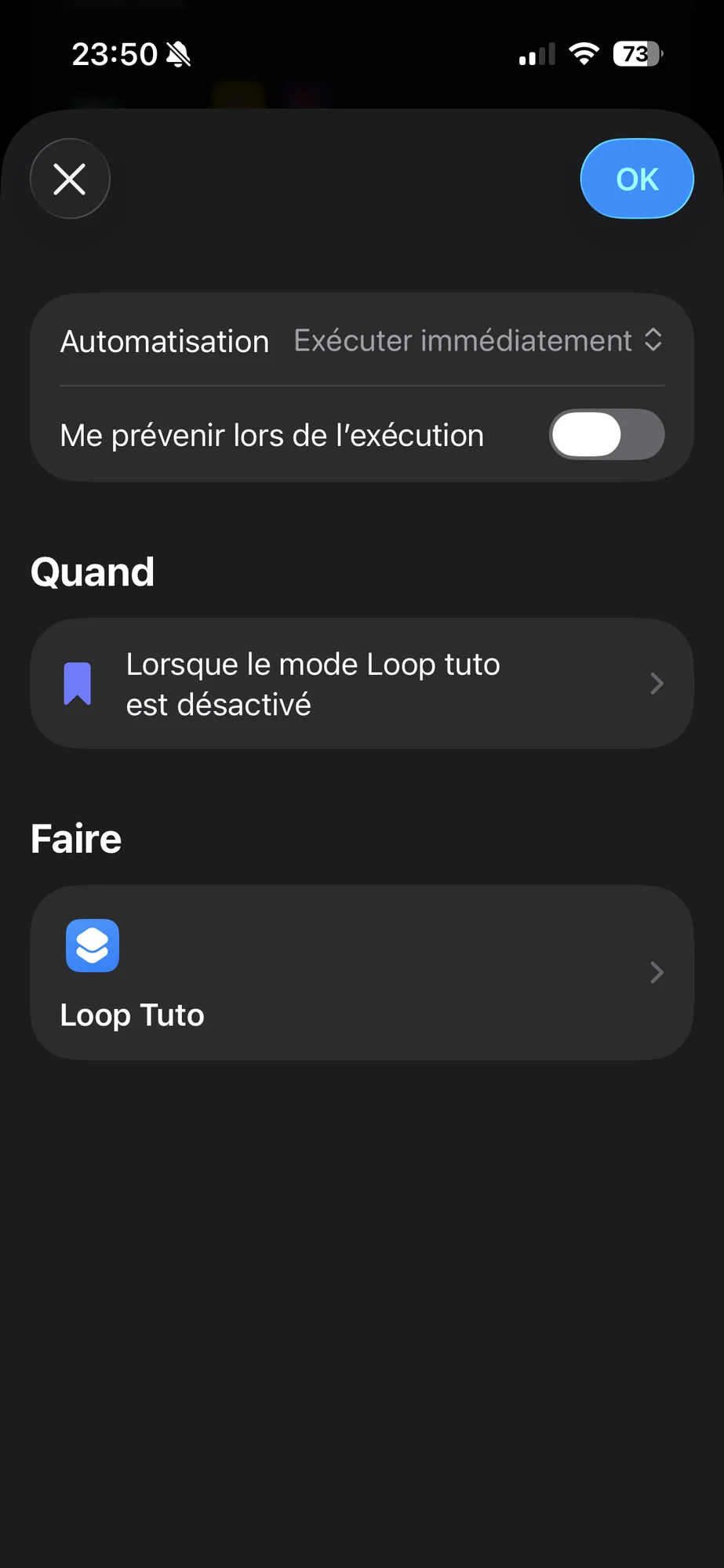
La boucle est maintenant créée, il ne suffit que de créer une dernière automatisation pour initier la boucle tous les jours à 9h par exemple.
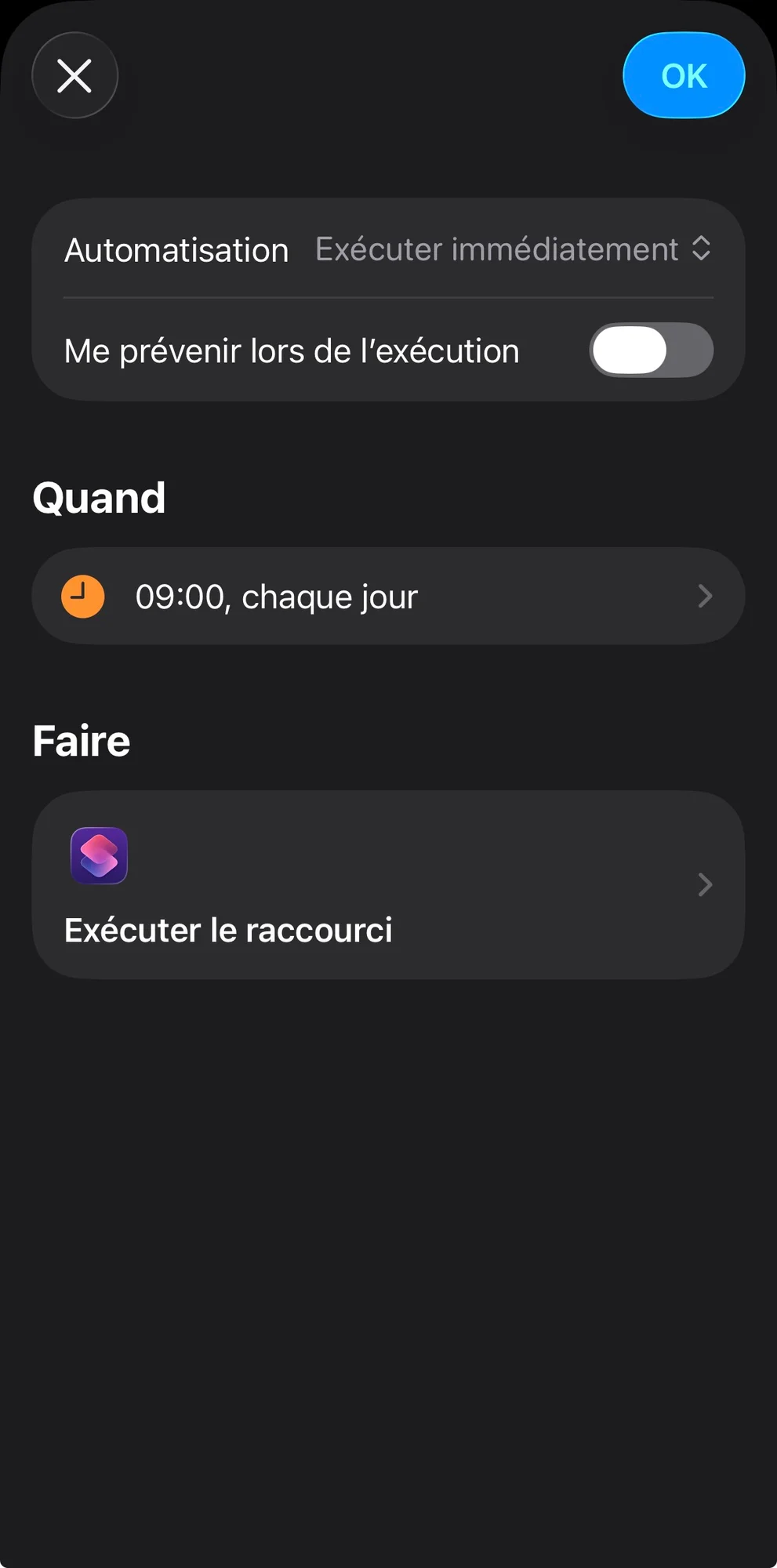
Choisir d’exécuter le raccourci boucle:
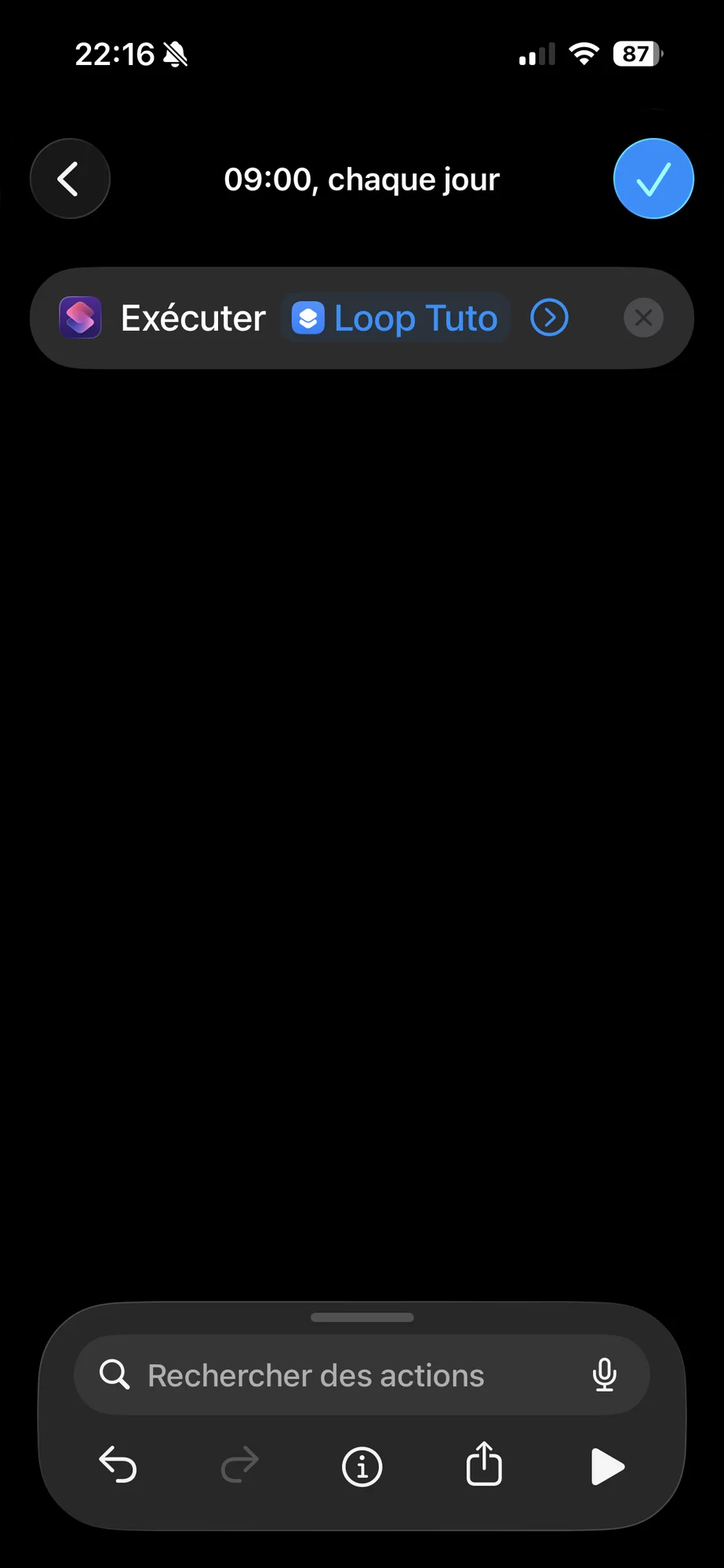
Maintenant, toutes les étapes sont réalisées, il ne reste plus qu’à tester.
Tests
Pour tester rapidement le fonctionnement, remplacez les heures par des secondes (par exemple 30 s). Si vous lancez le test par exemple à 15 h 25, votre appareil sonnera à 16 h 25, 17 h 25, etc. Le lendemain, le raccourci commencera à 9 h (grâce à l’automatisation qui s’exécute tous les jours à 9h), puis produira les bips à 10 h, 11 h, et ainsi de suite.
Il faut noter également que grâce à iCloud, le mode de concentration est partagé dans tous les appareils. Ainsi, il s’activera/désactivera en même temps sur tous vos appareils et donc vos appareils émettront le son en même temps.
Bonus
Vous pouvez réutiliser le son « Note » pour d’autres automatisations, comme être averti lorsque la batterie atteint 100 %.
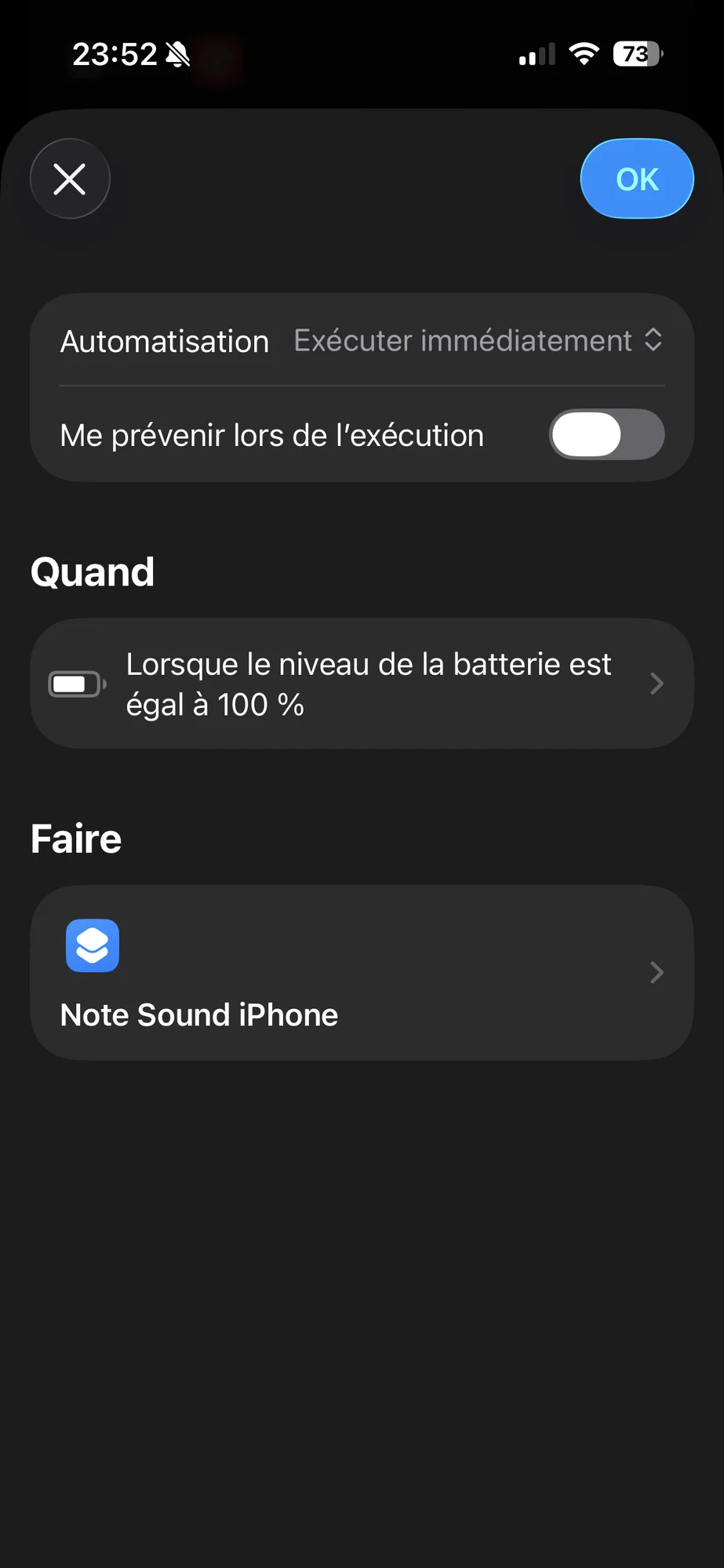
Il est également possible de personnaliser le nombre de bips selon l’appareil : un pour l’iPhone, deux pour l’iPad, trois pour le Mac, etc.
Téléchargements
Vous trouverez également les liens des raccourcis :
- Raccourci sonore : https://www.icloud.com/shortcuts/12ff335a49bf44e8bf3357c2f4d4f281
- Raccourci boucle : https://www.icloud.com/shortcuts/3f0ba2fdced44d29bfe06e971b442a7c