La mise à jour iOS 26.4 apporte plusieurs nouveautés très intéressantes pour les utilisateurs de raccourcis iOS. Dans ce court post, je vous présente les nouvelles actions disponibles dans les raccourcis d’iOS 26.4, ainsi que quelques exemples pratiques d’automatisation à utiliser au quotidien.
Configurer la limite de charge de la batterie
iOS 26.4 introduit une nouvelle action permettant de définir automatiquement la limite de charge de la batterie selon différents critères. Pour rappel, les batteries lithium ion (comme celles des appareils Apple) se conservent mieux lorsqu’elles restent dans une plage de charge comprise entre 20 % et 80 %. Charger régulièrement son iPhone de 0 % à 100 % provoque une montée en température qui accélère la dégradation de la batterie. Par conséquent, la première plage est un compromis pour avoir une utilisation normale de votre appareil tout en préservant la batterie sur le long terme.
Grâce à cette nouvelle action dans les raccourcis iOS, vous pouvez désormais ajuster automatiquement la limite de charge selon votre localisation, votre mode de concentration ou d’autres conditions. Voici un exemple d’automatisation où la limite varie en fonction de votre position ou du mode de concentration actif.
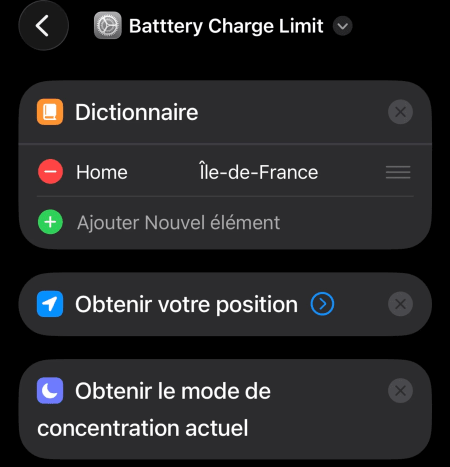
La première étape consiste à récupérer la localisation actuelle et le mode de concentration. On enregistre également la région où l’on habite (en veillant à utiliser exactement la même chaîne de caractères pour la comparaison).
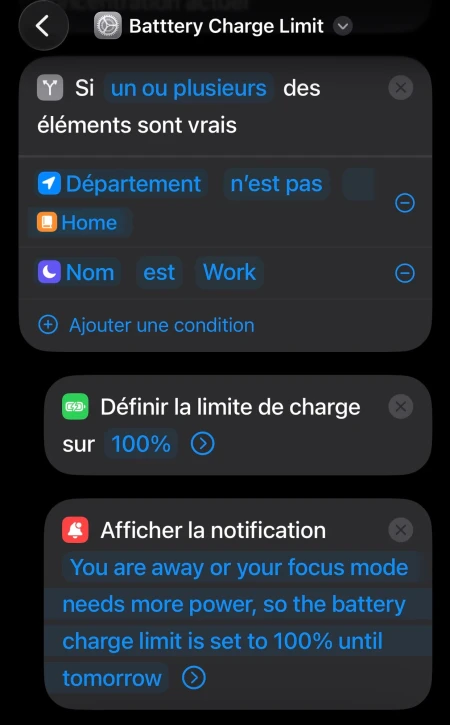
Si votre appareil détecte que vous êtes en dehors de votre zone habituelle, ou si un mode de concentration énergivore est activé, la limite de charge passe automatiquement à 100 % et un message s’affiche.
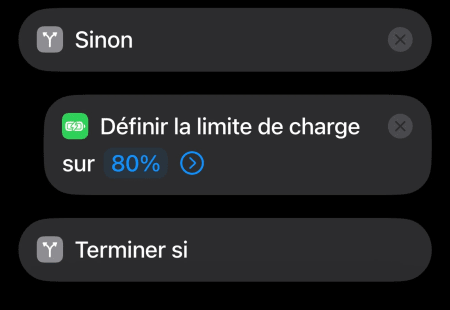
Dans les autres cas, la limite est ramenée à 80 % pour préserver la batterie.
Notez que même si vous définissez une limite de charge, iOS peut occasionnellement charger l’appareil à 100 % afin de recalibrer l’estimation de l’état de la batterie.
Pour automatiser ce comportement, vous pouvez par exemple créer une automatisation quotidienne qui exécute ce raccourci à 12 h tous les jours.
Vous pouvez télécharger ce raccourci dans :.
Si vous souhaitez être averti lorsque votre iPhone atteint 100 %, vous pouvez également ajouter un signal sonore en suivant ce tutoriel : https://smarthome3d.com/fr/articles/faire-sonner-son-iphone-automatiquement-toutes-les-heures-avec-les-raccourcis-ios.
Multitâches
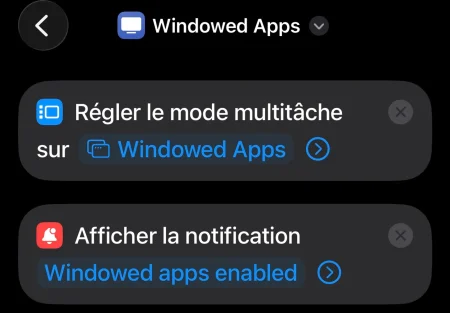
iOS 26.4 permet également de contrôler le mode multitâche via les raccourcis. Vous pouvez activer automatiquement Stage Manager, le mode Apps en fenêtres ou le mode Apps en plein écran selon vos besoins.
Voici un exemple d’automatisation :

Lorsqu’un écran externe est connecté, un raccourci s’exécute automatiquement pour activer Stage Manager, un mode beaucoup plus adapté à l’utilisation d’un moniteur externe.

Vous pouvez également gérer la déconnexion de l’écran :
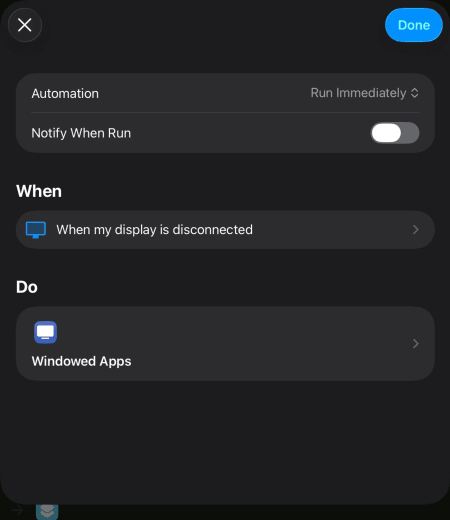
Dans ce cas, le raccourci réactive le mode Apps en fenêtres pour un usage plus confortable sur l’iPad seul.
Temps d’écran
iOS 26 ajoute aussi une nouvelle action permettant d’afficher le temps d’écran par période directement dans les raccourcis. Vous pouvez par exemple déclencher ce raccourci à chaque ouverture d’une application de streaming ou d’un réseau social pour mieux contrôler votre usage.
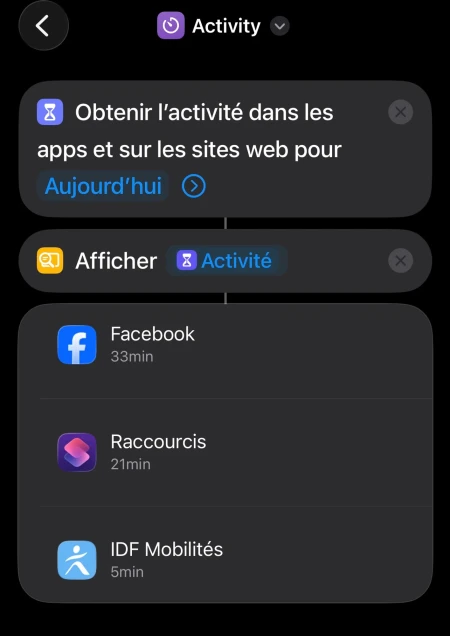
C’est un raccourci simple, mais très utile pour suivre et maîtriser son temps d’écran (si vous voulez par exemple diminuer votre temps d’écran).
Evénement sportifs
Autre nouveauté appréciable : une action dédiée aux événements sportifs. Elle permet d’obtenir rapidement les prochains matchs de votre équipe favorite, directement depuis un raccourci iOS.
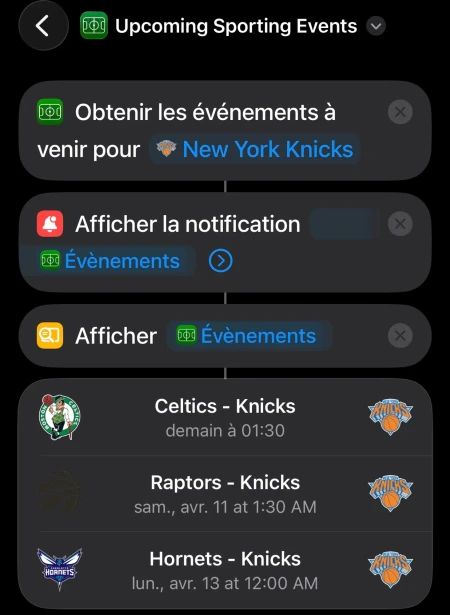
Le seul inconvénient est qu’il n’est possible de sélectionner qu’une seule équipe pour le moment. On peut espérer qu’Apple étendra cette fonctionnalité dans une future mise à jour.
Vous trouverez d’autres nouveautés et exemples d’utilisation dans : https://support.apple.com/fr-fr/125148 .
Commentaires
Aucun commentaire pour l'instant.